Bullet 2 — всепогодная, уличная WiFi-точка доступа от Ubiquiti Networks (США). Выполнена во влагозащищенном корпусе (IP55) и поддерживает стандарт 802.11b/g.
9.6.17
Bullet2
Bullet 2 — всепогодная, уличная WiFi-точка доступа от Ubiquiti Networks (США). Выполнена во влагозащищенном корпусе (IP55) и поддерживает стандарт 802.11b/g.

AirMax Bullet M5 Titanium
"
Ubiquiti :: AirMax Bullet M5 Titanium
Bullet M5 HP Titanium — следующее поколение популярной точки доступа WiFi Bullet M5 HP от Ubiquiti Networks (США). Основным отличием от предшественницы является алюминиевый водонепроницаемый корпус. Точка доступа Bullet M5 HP Titanium работает в диапазоне частот 5 ГГц и поддерживает стандарт WiFi 802.11b/g/n, а также внутрифирменный протокол Ubiquiti airMax.
"
23.11.13
Новинка от Ubiquity — AirMAX NanoBeam M
 | Новинка от Ubiquity — AirMAX NanoBeam M NanoBeam M — это новые клиентские маршрутизаторы семейства точка-точка компактных размеров. Компания Ubiquiti снабдила свои устройства прочным поворотным кронштейн-креплением, которое может быть установлено на любую поверхность, трубу или фасад, без специальных навыков и инструментов. Модем позиционируется как дальнобойный CPE-клиент к базовой станции с максимальной скоростью 150 Мбит/с. Мощный процессор, способный обрабатывать 50000 п/сек, чего будет достаточно для воспроизведения потокового HD-видео, сетевых игр и торрент-загрузок. Модель будет производиться с передатчиками 2.4 и 5 гГц и антеннами 16 и 19 dBi. Дальность действия — до 5 км. |
Радиорелейные станции airMAX AirFiber 5 и airMAX AirFiber 5U
 | Радиорелейные станции airMAX AirFiber 5 и airMAX AirFiber 5U Ubiquiti представляет новое решение для провайдеров беспроводного доступа, которое заменит уже устаревшее сегодня оборудование систем линейки АirMAX. Основное преимущество AirFiber 5 и 5U заключается в использовании радиорелейной платформы в диапазоне 5 ГГц. Новая разработка почти так же быстра по сравнению с более дорогим предшественником, но проще в использовании, значительно надежнее, удобнее в работе и в полтора раза дешевле. Компания Ubiquiti уверена, что уже в ближайшее время AirFiber 5/5U станет стандартом де-факто в магистральных линиях связи. |
UniFi UAP-Outdoor AC
 | UniFi UAP-Outdoor AC Перед вами один из фаворитов новой линейки UniFi UAP-Outdoor-AC, изготовленный специально для достижения еще большей производительности и качества связи. Наш быстрый UAP-Outdoor-AC развивает скорость до 1300 Мбит/с в диапазоне 5 GHzи до 450 Мбит/с в диапазоне 2.4 GHz. Так же имеется возможность выполнения операций на двух диапазонах одновременно. На данный момент ни одна компания из присутствующих на рынке не обеспечивает сочетания такого высокого уровня инноваций и низких цен, как Ubiquiti. |
Новый маршрутизатор Ubiquiti EdgeRouter PRO
 | Новый маршрутизатор Ubiquiti EdgeRouter PRO EdgeRouter Pro — это роутер, предназначенный для крупных организаций и предъявляющий высокие требования к своим компьютерным сетям. В обычном режиме скорость работы — 2млн+ пакетов в секунду. В режиме измерения производительности пиковая скорость превышает 8 млн пакетов в секунду. Классический форм-фактор для монтажа в стандартную стойку: 1u, 2spf, 1usb. В отличие от аналогичных решений других производителей управление и мониторинг инфраструктуры EdgeRouterвыполняет программный центр EdgeOS, который предоставляет полный графический и консольный доступ к самым утонченным параметрам сети. |
2.10.13
21.8.13
Настройка Loco M900
Настройка Ubiquiti NanoStation Loco M900
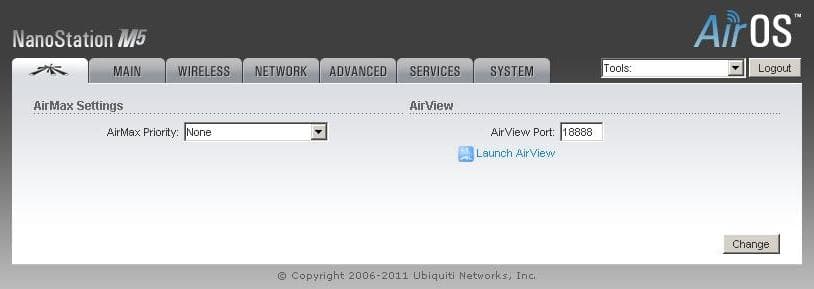
- Перед началом описания настроек необходимо обновить прошивку до последней версии 5.3.3, которая по сравнению с предыдущими, была значительно доработана. Стоит отметить, что Ubiquiti Networks решила вынести в отдельный раздел настройку своей фирменной технологии AirMax, а также встроенный спектроанализатор AirView.
- Подключаем NanoStation M5 к устройству PoE (порт POE), порт LAN подключаем к локальной сети либо непосредственно к компьютеру (устройству необходимо несколько минут для загрузки операционной системы).
- Далее в адресной строке браузера набираем http://192.168.1.20 (IP-адрес указан на упаковке изделия).
- Как только появится окно авторизации, вводим пароль и логин ubnt. После того как мы всё успешно сделали, попадаем в главное меню Main.
- Поле Device name — имя нашего устройства.
- Wireless mode — здесь указано, в каком режиме устройство работает — Station или Acsses Point (клиент или точка доступа).
- SSID — имя сети.
- Seсurity — используемое шифрование.
- Version — версия прошивки.
- Channel width — используемая ширина канала.
- Signal strength — уровень сигнала, принимаемый от точки доступа.
- AirMax — уровень качества соединения в режиме AirMax.
- Далее переходим на вкладку Wireless.
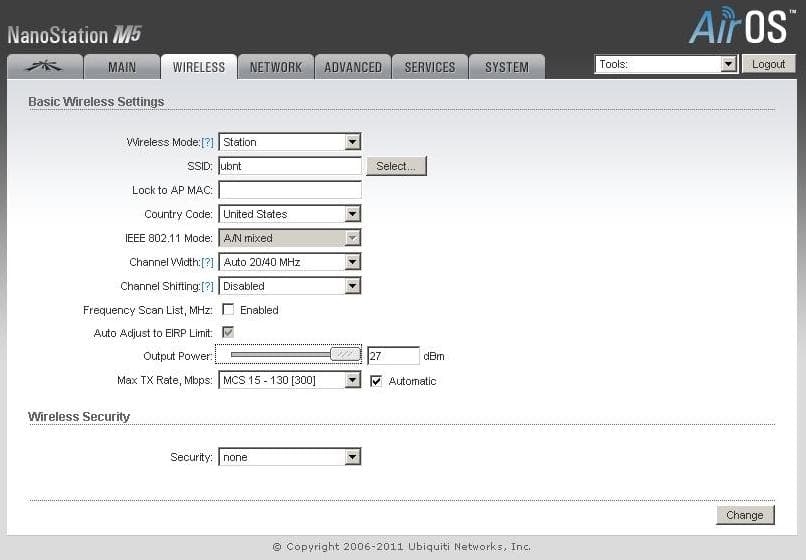
- В поле Wireless Mode существует несколько режимов Access Point (точка доступа) и Station(абонентское устройство). Режим WDS означает объединение нескольких точек доступа в единую беспроводную сеть.
- В поле SSID можно указать название сети.
- Поле Country Code содержит список стран. Данный параметр отвечает за нормы и стандарты, принятые в различных странах для WiFi-оборудования.
- Channel Width — это поле ширины канала, от этого значения зависит пропускная способность: 40 МГц до 300 Мбит/с, 20 МГц до 130 Мбит/с, 10 МГц до 65 Мбит/с, 5 МГц до 32,5 Мбит/с.
- Параметр Channel shifting по умолчанию имеет значение Disabled, это поле мы не трогаем.
- Значение Frequency определяет рабочий канал (частоту), на котором будет работать точка доступа. Поэтому рекомендую всегда указывать определённый диапазон частот.
- Параметр Extension Channel включен по умолчанию только при использовании режимов Access Pointили Access Point WDS с шириной канала 40 МГц. Это позволяет системе использовать для передачи данных два канала в 20 МГц одновременно с целью увеличения пропускной способности
- Значение Frequency List позволяет сканировать определённый диапазон частот при поиске точек доступа.
- В поле Output Power — мощность передатчика.
- Поле Max Data Rate, Mbps позволяет задать фиксированную скорость передачи данных или выбрать режим Automatic.
- Поле Security позволяет обезопасить сеть от несанкционированного доступа. Советую вам выбрать самое безопасное шифрование WPA2-AES.
- Примечание: При режиме точки доступа в режиме WDS, шифрование WPA2-AES недоступно.
Несколько слов об AirMax и AirView.AirMax — это внутрифирменный протокол беспроводной передачи данных, разработанный компанией Ubiquiti Networks. Данный протокол оптимизирует работу в сети точка–многоточка.
AirView — спектроанализатор на основе Loco2, который позволяет сканировать радиочастотный эфир.
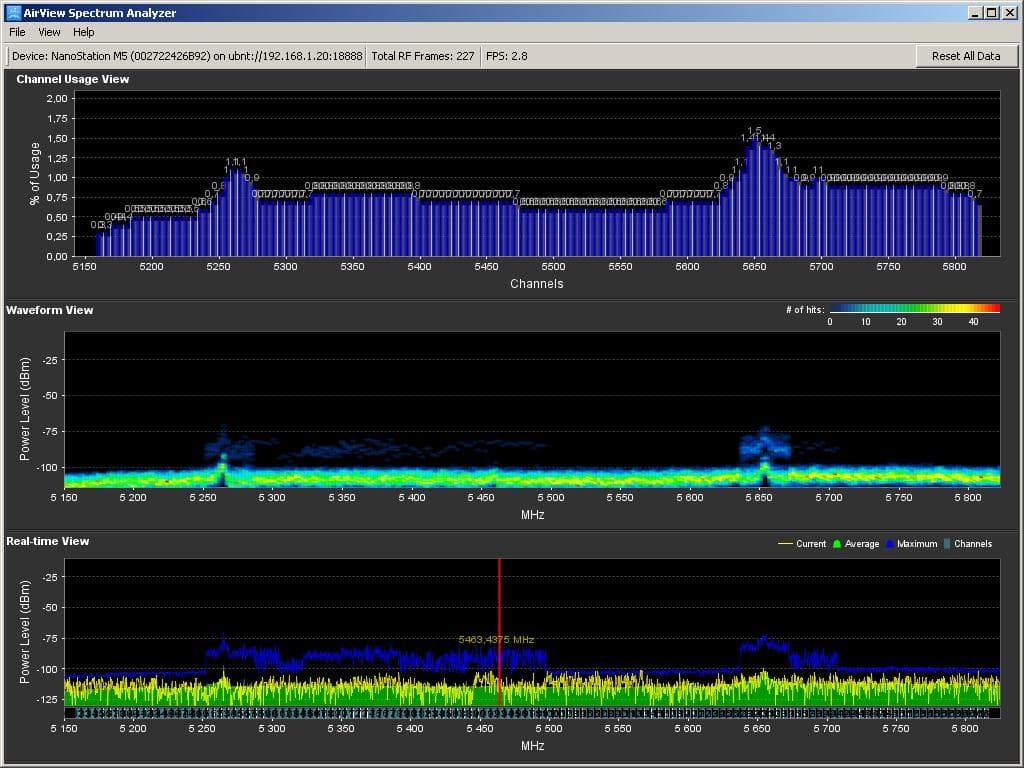 <р2>Настройка NanoStation M5.
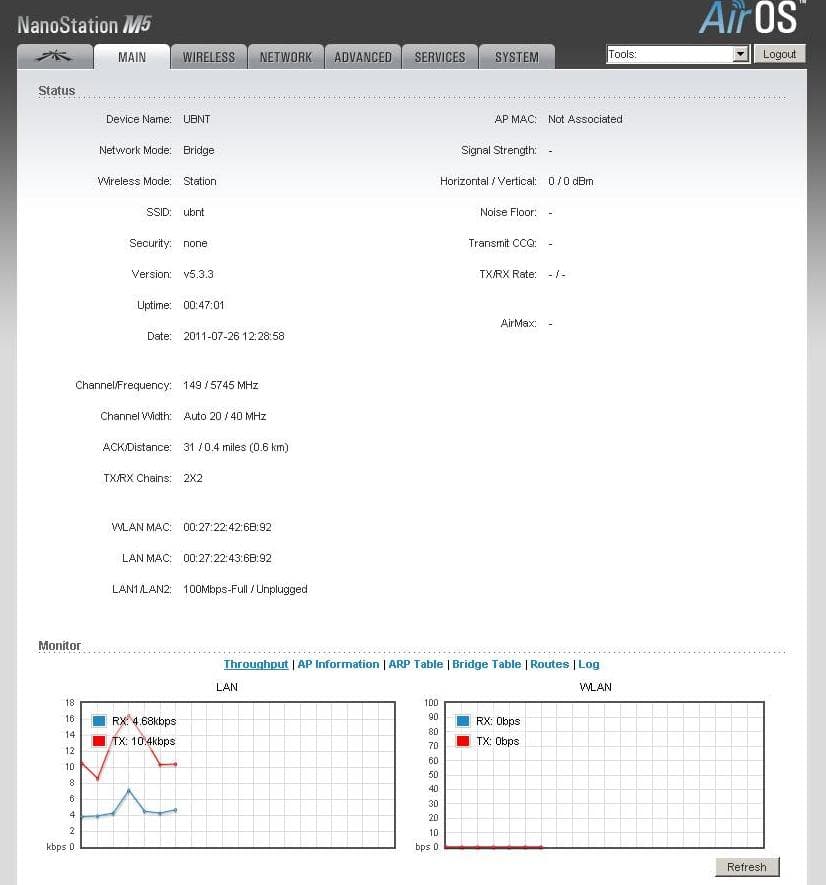
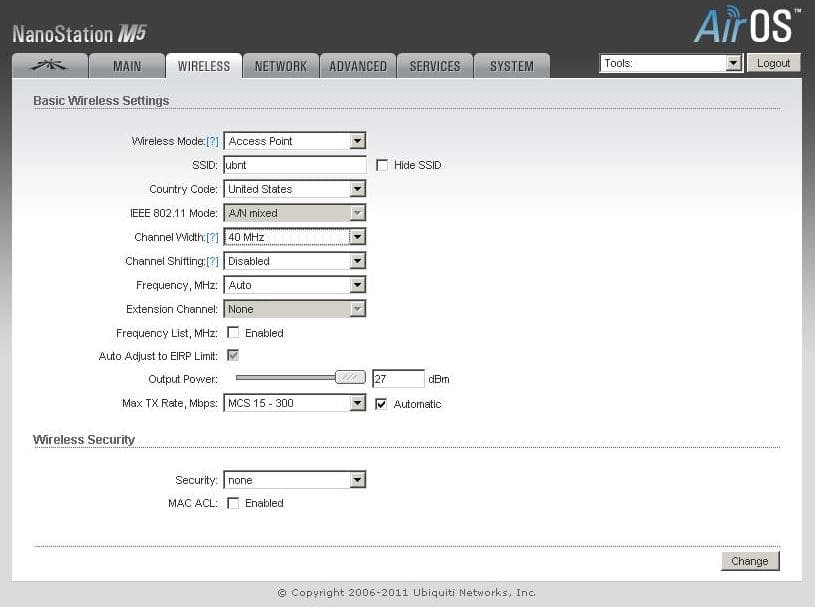
Настраиваем второе устройство в режиме Клиента.
- Подключаем второе устройство, делаем ту же процедуру что и с первым устройством, пункты 1–3.
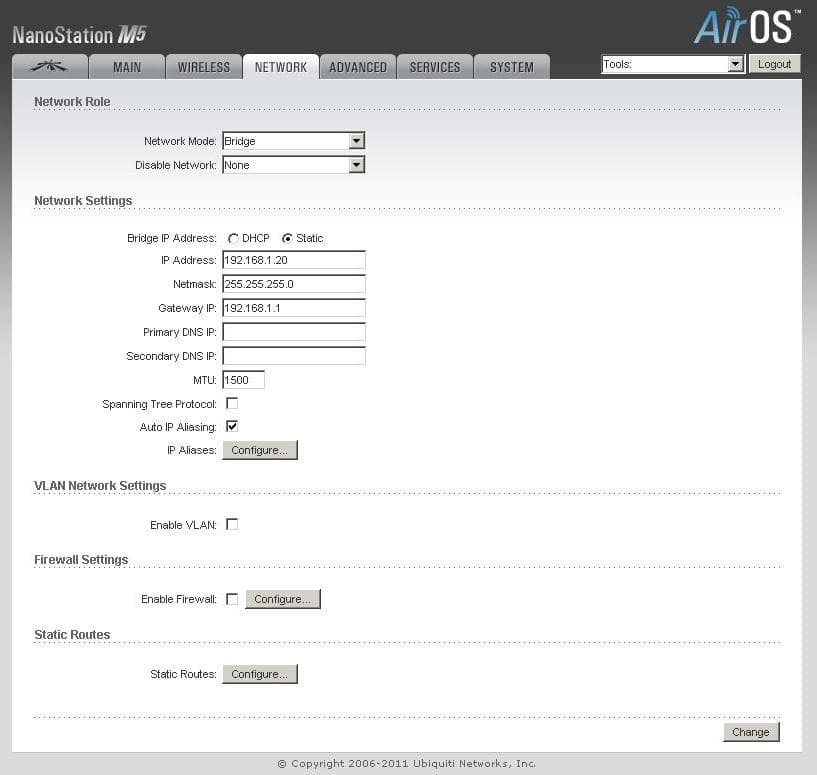
- Далее заходим на вкладку Network и меняем адрес хоста, к примеру, на 192.168.1.21.
- На сохранение адреса потребуется некоторое время, после чего устройство перезагрузится и мы вводим в браузере уже нами указанный IP-адрес.
- В поле Wireless Mode должен стоять режим Station.
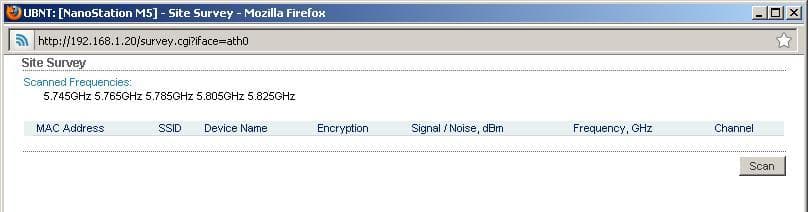
- В итоге, ищем нашу точку доступа. Чтобы это сделать нужно нажать на кнопку Select, где в дополнительном окне должна появиться наша точка доступа.
- Напротив нашей точки доступа ставим галочку, копируем её MAC-адрес в поле Lock to AP MAC, далее нужно нажать на кнопку Change, а затем Apply для сохранения изменений.
- Если мы всё правильно сделали, точка доступа запросит пароль шифрования.
- Далее заходим на вкладку Advanced.
- Здесь нас интересует параметр Distance, данное значение мы выставляем в зависимости расстояния до точки доступа.
- Значение ACK Timeout выставляется автоматически, не рекомендуется его менять.
- Галочка Auto Adjust означает автоконфигурирование параметра ACK Timeout.

Настройка Loco M2
Настройка Ubiquiti NanoStation Loco M2
- Перед началом описания настроек необходимо обновить прошивку до последней версии 5.3.3, которая по сравнению с предыдущими, была значительно доработана. Стоит отметить, что Ubiquiti Networks решила вынести в отдельный раздел настройку своей фирменной технологии AirMax, а также встроенный спектроанализатор AirView.
- Подключаем NanoStation M5 к устройству PoE (порт POE), порт LAN подключаем к локальной сети либо непосредственно к компьютеру (устройству необходимо несколько минут для загрузки операционной системы).
- Далее в адресной строке браузера набираем http://192.168.1.20 (IP-адрес указан на упаковке изделия).
- Как только появится окно авторизации, вводим пароль и логин ubnt. После того как мы всё успешно сделали, попадаем в главное меню Main.
- Поле Device name — имя нашего устройства.
- Wireless mode — здесь указано, в каком режиме устройство работает — Station или Acsses Point (клиент или точка доступа).
- SSID — имя сети.
- Seсurity — используемое шифрование.
- Version — версия прошивки.
- Channel width — используемая ширина канала.
- Signal strength — уровень сигнала, принимаемый от точки доступа.
- AirMax — уровень качества соединения в режиме AirMax.
- Далее переходим на вкладку Wireless.
- В поле Wireless Mode существует несколько режимов Access Point (точка доступа) и Station(абонентское устройство). Режим WDS означает объединение нескольких точек доступа в единую беспроводную сеть.
- В поле SSID можно указать название сети.
- Поле Country Code содержит список стран. Данный параметр отвечает за нормы и стандарты, принятые в различных странах для WiFi-оборудования.
- Channel Width — это поле ширины канала, от этого значения зависит пропускная способность: 40 МГц до 300 Мбит/с, 20 МГц до 130 Мбит/с, 10 МГц до 65 Мбит/с, 5 МГц до 32,5 Мбит/с.
- Параметр Channel shifting по умолчанию имеет значение Disabled, это поле мы не трогаем.
- Значение Frequency определяет рабочий канал (частоту), на котором будет работать точка доступа. Поэтому рекомендую всегда указывать определённый диапазон частот.
- Параметр Extension Channel включен по умолчанию только при использовании режимов Access Pointили Access Point WDS с шириной канала 40 МГц. Это позволяет системе использовать для передачи данных два канала в 20 МГц одновременно с целью увеличения пропускной способности
- Значение Frequency List позволяет сканировать определённый диапазон частот при поиске точек доступа.
- В поле Output Power — мощность передатчика.
- Поле Max Data Rate, Mbps позволяет задать фиксированную скорость передачи данных или выбрать режим Automatic.
- Поле Security позволяет обезопасить сеть от несанкционированного доступа. Советую вам выбрать самое безопасное шифрование WPA2-AES.
- Примечание: При режиме точки доступа в режиме WDS, шифрование WPA2-AES недоступно.
Несколько слов об AirMax и AirView.AirMax — это внутрифирменный протокол беспроводной передачи данных, разработанный компанией Ubiquiti Networks. Данный протокол оптимизирует работу в сети точка–многоточка.
AirView — спектроанализатор на основе Loco2, который позволяет сканировать радиочастотный эфир.
Настройка NanoStation M5.
Настраиваем второе устройство в режиме Клиента.
- Подключаем второе устройство, делаем ту же процедуру что и с первым устройством, пункты 1–3.
- Далее заходим на вкладку Network и меняем адрес хоста, к примеру, на 192.168.1.21.
- На сохранение адреса потребуется некоторое время, после чего устройство перезагрузится и мы вводим в браузере уже нами указанный IP-адрес.
- В поле Wireless Mode должен стоять режим Station.
- В итоге, ищем нашу точку доступа. Чтобы это сделать нужно нажать на кнопку Select, где в дополнительном окне должна появиться наша точка доступа.
- Напротив нашей точки доступа ставим галочку, копируем её MAC-адрес в поле Lock to AP MAC, далее нужно нажать на кнопку Change, а затем Apply для сохранения изменений.
- Если мы всё правильно сделали, точка доступа запросит пароль шифрования.
- Далее заходим на вкладку Advanced.
- Здесь нас интересует параметр Distance, данное значение мы выставляем в зависимости расстояния до точки доступа.
- Значение ACK Timeout выставляется автоматически, не рекомендуется его менять.
- Галочка Auto Adjust означает автоконфигурирование параметра ACK Timeout.
Настройка NanoStation M6
Настройка Ubiquiti NanoStation M6 в режиме моста
AirMax — это внутрифирменный протокол беспроводной передачи данных, разработанный компанией Ubiquiti Networks. Данный протокол оптимизирует работу в сети точка–многоточка.
AirView — спектроанализатор на основе NanoStation M6, который позволяет сканировать радиочастотный эфир.
Настраиваем первое устройство в режиме Access Point.
- Подключаем NanoStation M6 к устройству PoE (порт POE), порт LAN подключаем к локальной сети либо непосредственно к компьютеру (устройству необходимо несколько минут для загрузки операционной системы).
- Далее в адресной строке браузера набираем http://192.168.1.20 (IP-адрес указан на упаковке изделия).
- Как только появится окно авторизации, вводим пароль и логин ubnt. После того как мы всё успешно сделали, попадаем в главное меню Main.
- Поле Device name — имя нашего устройства.
- Wireless mode — здесь указано, в каком режиме устройство работает — Station или Acsses Point (клиент или точка доступа).
- SSID — имя сети.
- Seсurity — используемое шифрование.
- Version — версия прошивки.
- Channel width — используемая ширина канала.
- Signal strength — уровень сигнала, принимаемый от точки доступа.
- AirMax — уровень качества соединения в режиме AirMax.
- Далее переходим на вкладку Wireless.
- В поле Wireless Mode существует несколько режимов Access Point (точка доступа) и Station(абонентское устройство). Режим WDS означает объединение нескольких точек доступа в единую беспроводную сеть.
- В поле SSID можно указать название сети.
- Поле Country Code содержит список стран. Данный параметр отвечает за нормы и стандарты, принятые в различных странах для WiFi-оборудования.
- Channel Width — это поле ширины канала, от этого значения зависит пропускная способность: 40 МГц до 300 Мбит/с, 20 МГц до 130 Мбит/с, 10 МГц до 65 Мбит/с, 5 МГц до 32,5 Мбит/с.
- Параметр Channel shifting по умолчанию имеет значение Disabled, это поле мы не трогаем.
- Значение Frequency определяет рабочий канал (частоту), на котором будет работать точка доступа. Поэтому рекомендую всегда указывать определённый диапазон частот.
- Параметр Extension Channel включен по умолчанию только при использовании режимов Access Pointили Access Point WDS с шириной канала 40 МГц. Это позволяет системе использовать для передачи данных два канала в 20 МГц одновременно с целью увеличения пропускной способности
- Значение Frequency List позволяет сканировать определённый диапазон частот при поиске точек доступа.
- В поле Output Power — мощность передатчика.
- Поле Max Data Rate, Mbps позволяет задать фиксированную скорость передачи данных или выбрать режим Automatic.
- Поле Security позволяет обезопасить сеть от несанкционированного доступа. Советую вам выбрать самое безопасное шифрование WPA2-AES.
- Примечание: При режиме точки доступа в режиме WDS, шифрование WPA2-AES недоступно.
Настраиваем второе устройство в режиме Staition.
- Подключаем второе устройство, делаем ту же процедуру что и с первым устройством, пункты 1–3.
- Далее заходим на вкладку Network и меняем адрес хоста, к примеру, на 192.168.1.21.
- На сохранение адреса потребуется некоторое время, после чего устройство перезагрузится и мы вводим в браузере уже нами указанный IP-адрес.
- В поле Wireless Mode должен стоять режим Station.
- В итоге, ищем нашу точку доступа. Чтобы это сделать нужно нажать на кнопку Select, где в дополнительном окне должна появиться наша точка доступа.
- Напротив нашей точки доступа ставим галочку, копируем её MAC-адрес в поле Lock to AP MAC, далее нужно нажать на кнопку Change, а затем Apply для сохранения изменений.
- Если мы всё правильно сделали, точка доступа запросит пароль шифрования.
- Далее заходим на вкладку Advanced.
- Здесь нас интересует параметр Distance, данное значение мы выставляем в зависимости расстояния до точки доступа.
- Значение ACK Timeout выставляется автоматически, не рекомендуется его менять.
- Галочка Auto Adjust означает автоконфигурирование параметра ACK Timeout.
Подписаться на:
Сообщения (Atom)